segunda-feira, 9 de maio de 2011

SSASec 2011

Estou postando as fotos desse encontro da galera que realmente está preocupada com questões de segurança da informação nas corporações, dessa vez tivemos o patrocínio da Xlogic que organizou o evento e distribuiu brindes e forneceu um cofee break de excelente qualidade, os palestrantes foram Alex(pinguim) meu amado mestre de linux e segurança, nos presenteou com informações importantíssimas sobre Cloud Computing, Rogério amado mestre também falou sobre ameaças digitais, Vicente fez a apresentação comercial sobre a Xlogic, o dia foi grandioso porque conheci uma galera muito boa e compartilhamos experiências e histórias, espero que outros encontros como esse aconteçam aqui em salvador. Estou postando algumas fotos do evento pra galera que não foi.

Abraços a todos!!!

terça-feira, 3 de maio de 2011

Promoção Prova de Certificação Microsoft Para Estudantes


Olá pessoal,

Além da promoção em parceria com o Dreamspark que está concedendo voucher de 100%, a Microsoft continua sua promoção de desconto de 50% para estudantes nos exames de certificação que façam parte do programa Microsoft Academic 072 incluindo voucher com segunda chance grátis (se você precisar).

A boa notícia é que você não precisa ter um e-mail da instituição de ensino (muitos alunos têm relatado que não possuem porque as faculdades não disponibilizam) e também não é necessário que a faculdade onde você estuda esteja cadastrada para conseguir acesso à promoção, como é necessário na promoção com o Dreamspark.

Para adquiri a promoção é necessário somente um comprovante de matricula, por exemplo, ou carteirinha da universidade para mostrar no centro de teste no dia da realização da prova.

Mas vamos ao que interessa:

Acesse o site http://prometric.com/microsoft/academic. Nessa página clique em "Get you Voucher”!! Na nova tela preencha seus dados e clique em "Send". Pronto! Um código para ter direito a segunda chance (caso precise) será enviado para o e-mail informado.
De posse do código do voucher, acesse o site da Prometric para agendar e pagar o valor da sua prova. Como?

1. http://www.prometric.com/Microsoft/default.htm
2. Em GET STARTED, clique em START.
3. Clique na opção: Locate A Test Site
4. Na tela Select Test Country/State, em Country: escolha Brazil e clique em Next
5. Na tela: Client and Program Selection, escolha; Client: Microsoft e em Programescolha a opção

Microsoft Academic (072, 094) e clique em Next.
6. Leia as informações da tela e clique em Next
7. Na tela Exam escolha um exame disponível na lista Exam: Sort by exam number or name?, Na opção Language: Escolha também o idioma no qual deseja realizar a prova.
8. Em Net Price você poderá visualizar o valor que será cobrado pelo exame, nesse caso, 40.00 USD.

Clique em Next.
9. Na tela Available Test Sites escolha o local onde fará a prova (Na page 4 estão os três locais onde você realizar a prova aqui em Salvador).
10. Na tela Login informe seu e-mail e senha cadastrados no site, caso não possua cadastro escolha a opção: Are you a new user?
Click here to gain access to this secure Web site
11. Após se cadastrar ou informar suas credenciais clique em Next
12. Na tela Available Exam Dates escolha uma data e horário para realizar a prova, no máximo até o dia 30/06/2011.
Clique em Next
13. Na tela Payment Information, na opção: Promotion Code or Voucher

Do you have a Promotion Code or Voucher?
Clique em YES na tela que surgirá escolha: Discount Type: Voucher Number. E emVoucher Number / Promotion Code infome o código que foi enviado para o seu e-mail e clique em Validate.
14. Você será automaticamente redirecionado para página anterior.
15. Configura se as informações mostradas estão corretas. Em Additional Information Requested By Microsoft coloque o número da sua matricula na universidade e informe o nome da mesma.
16. Em Exam Cost informe os dados do seu cartão de crédito para realizar o pagamento do valor da prova, confirme se seu e-mail está correto, selecione I agree e clique em "Commit Registration"

Pronto seu exame está marcado e você terá direito, caso necessite, de um segunda chance free.

Lembre-se de que você terá que realizar tanto a primeira quanto a segunda prova (caso necessite) até o dia 30 de Junho 2011.

Boa sorte!

quinta-feira, 7 de abril de 2011

Cartilhas de Segurança para Internet

A Cartilha de Segurança para Internet contém recomendações e dicas sobre como o usuário pode aumentar a sua segurança na Internet. O documento apresenta o significado de diversos termos e conceitos utilizados na Internet e fornece uma série de procedimentos que visam melhorar a segurança de um computador.


image

Link: Cartilha Completa - Partes I a VIII, Checklist e Glossário

Fonte: http://www.cert.br/

image image image

Participe do FLISOL 2011 em Salvador


FLISoL — Festival Latinoamericano de Instalação de Software Livre — é o maior evento de difusão de Software Livre da América Latina e acontece paralelamente em várias cidades no Brasil e em toda a América Latina. Participe!

Flisol

Dessa vez o evento será realizado junto ao Gnome Release Party e openSUSE Release Party, ou seja, será uma GRANDE festa!
Convido todos os interessados por software livre, principalmente os iniciantes, para esse evento que visa, primeiramente, divulgar o software livre para os leigos e, como sempre, congregar os companheiros da comunidade.

Site: http://softwarelivre.org/flisol-ssa/2011
Local: Faculdade Dom Pedro II
End: Av. Estados Unidos nº 20 – Comércio. Salvador-BA
Mapa de Localização: Google Maps

Estarei lá e conto com a presença de todos!!!

sexta-feira, 1 de abril de 2011

Instalação do Oracle Virtualbox 4.0.2

Neste artigo, vamos abordar a instalação do Oracle Virtualbox 4.0.2 no Microsoft Windows 7, para os usuários começarem a criar seus próprios ambientes em máquinas virtuais para testes práticos de seus estudos.

O que é virtualbox?

O virtualbox é um aplicativo de virtualização multi-plataforma para computadores baseados na plataforma Intel e AMD. Quando estamos falando de multi-plataforma, significa que o virtualbox pode ser instalado em Windows, Linux, Solaris ou MacOS. E quando estamos falando de virtualização, estamos falando da capacidade de executar vários sistemas operacionais em um computador.

O virtualbox pode trabalhar de duas maneiras: paravirtualização, quando acessa diretamente os recursos de hardware, e a virtualização total baseada em software. No nosso exemplo, vamos utilizar a baseada em software.

Desse modo, podemos destacar algumas vantagens da utilização do Oracle Virtualbox:

§ Criação de laboratórios para estudos sem danificar ou modificar seu atual sistema operacional;

§ Ótimo para criação de ambientes clusterizados ou testes de Disaster and Recovery (DR);

§ Possui a funcionalidade de exportar/importar outras máquinas virtuais de outros produtores. Por exemplo: VMWare;

§ Guest Additions, são pacotes adicionais para customização do sistema visitante;

§ Utilização do RDP (Remote Desktop Protocol), para acesso remoto ao sistema visitante;

§ E Snapshots, permite a restauração da máquina virtual para um momento estável quando houver problemas.

Outro ponto importante quando se está trabalhando com ambientes virtuais, são as nomenclaturas utilizadas em documentações, que são elas:

1. Máquina Hospedeiro (Host OS): é o seu computador que está com a instalação base do virtualbox.

2. Máquina visitante (Guest OS): é a máquina virtual criada.

Agora, para iniciar a nossa jornada no mundo das virtualizações, vamos iniciar as atividades primeiramente realizando o download do software, que pode ser feito através do VirtualBox, como mostra a imagem abaixo:

clip_image002

Ao acessar o site, clique em Downloads e baixe a última versão disponível dos binários do Oracle Virtualbox. Em nosso artigo, utilizei a versão Oracle VirtualBox 4.0.2 para Microsoft Windows, como está na imagem abaixo:

clip_image004

É bem simples seguir todos os passos da instalação, porém, vamos comentar passo-a-passo para uma instalação sem problemas.

1º Passo: Realizar o download do Oracle Virtualbox 4.0.2 para Microsoft Windows

clip_image006

Na imagem, podemos observar o binário do Oracle Virtualbox 4.0.2 para Microsoft Windows e o arquivo de Extension Pack também. Faça o download dos dois arquivos, pois vamos tratar em outro artigo sobre a utilização do extension pack.

Após o download, se executar um duplo clique sobre o arquivo Virtualbox-4.0.2-69518-Win.exe, em caso de uma versão atualizada no site, o nome será outro.

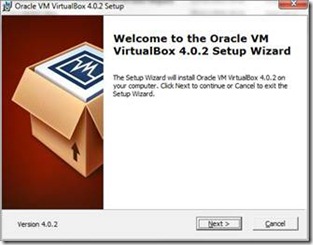
2º Passo: Iniciando a instalação do Oracle Virtualbox 4.0.2 para Microsoft Windows
clip_image008

Esta é a tela inicial de setup do Instalador do Oracle Virtualbox, basta clicar em NEXT.

3º Passo: Selecionar as características de instalação

clip_image010

Nessa tela, vamos selecionar os componentes de instalação do Virtualbox. Verifique se todos estão selecionados. Os componentes que serão instalados são para as principais funcionalidades do Virtualbox, tais como: 

§ Virtualbox USB Support: permite o compartilhamento das portas USB da sua máquina com as máquinas virtuais. 

§ Virtualbox Network: permite a realização de Bridge em sua placa de rede, para posteriormente colocar as máquinas virtuais dentro da sua rede local ou corporativa.

§ Virtualbox Python Support: são as bibliotecas escritas em Python para os recursos do VirtualBox. 

Após verificar que estão todas selecionadas, clique em NEXT.

Observação: Nessa tela também é possível realizar a alteração do caminho que será instalado o virtualbox. Caso queira colocar o virtualbox em uma pasta exclusiva ou até mesmo em outra unidade lógica da sua máquina, clique no botão BROWSE para alterar o caminho de instalação.

4º Passo: Criação dos atalhos no sistema operacional

clip_image012

Nesta tela, existem dois check-box apenas para você especificar se quer ou não criar um atalho para o aplicativo Oracle Virtualbox no seu desktop e quick launch. Para prosseguir, clique em NEXT.

5º Passo: Tela de aviso de interrupção temporária da sua placa de rede

clip_image014

Neste passo da instalação, a tela acima apenas menciona que irá interromper por alguns instantes a sua placa de rede, justamente para a criação das bridges sobre a placa.

Você lembra que durante o passo 3 nós selecionamos as opções do Oracle Virtualbox Network? Neste momento, ele já está trabalhando, e posteriormente você irá verificar as configurações de rede.

Para detalhar mais um pouco, as BRIDGES são uma forma de emular uma outra interface de rede sem a necessidade de uma placa de rede física adicional, ou seja, posteriormente você poderá ter dois ou mais IPs sobre uma única placa de rede física. Se você ficou interessado e quer saber mais detalhes sobre Network Bridge, consulte Kioskea.net.

Após matar a curiosidade sobre Network bridge, clique em NEXT.

6º Passo: Prosseguir a instalação

clip_image016

Agora, o virtualbox irá apenas mencionar para prosseguir a instalação, clique em INSTALL.

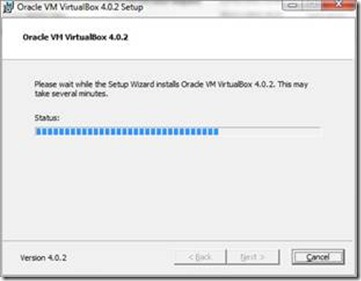
7º Passo: Andamento da instalação
clip_image018

Essa tela pode demorar alguns minutos para realizar a instalação completa do Oracle Virtualbox, portanto, até seguirmos para o próximo passo, vou publicar alguns links interessantes para você conhecer um pouco mais sobre o Oracle Virtualbox. Confira:

§ Virtualbox

§ Wikipédia do Virtualbox

§ Joel Texeira - Virtualbox - Virtualização eficaz e Open Source

§ Oficina da net - Tutorial sobre Virtualbox

§ Hardware.com.br - Usando o Virtualbox

8º Passo: Finalização da instalação

clip_image020

Bom, após algumas leituras dinâmicas sobre os sites indicados acima, chegou o final da instalação do Oracle Virtualbox 4.0.2. Neste momento, já estamos adeptos a utilizar os recursos de virtualização do Oracle virtualbox. Ao clicar em FINISH, a nossa instalação chega ao final. Sem crise e complicação.

Para quem está utilizando o Microsoft Windows 7, o acesso ao aplicativo será através do caminho abaixo:

INICIAR > TODOS OS PROGRAMAS > Oracle VM Virtualbox > Virtualbox

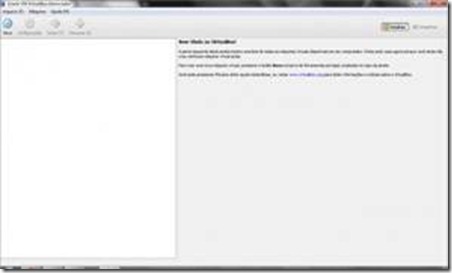
A tela de apresentação do aplicativo é mostrada abaixo:
clip_image022

Agora é só criar as máquinas virtuais e começar os estudos.

Fonte:http://imasters.com.br/artigo/20075/oracle/instalacao-do-oracle-virtualbox-402

quinta-feira, 17 de março de 2011

Links para download de livros Ubuntu

Galera já está disponível para download em formato PDF os livros que a canonical disponibiliza do Ubuntu, vale muito a pena baixar para utilizar como guia na administração das versões Desktop quanto Server. Espero ter ajudado e até a próxima!!!

Para efetuar o download basta clicar na imagem que você será direcionado para a página do download.

Ubuntu up and running


ubuntu-running
Ubuntu kung fu
ubuntu-kungfu
Ubuntu pocket guide and reference

Ubuntu%20Pocket%20Guide%20and%20Reference
Ubuntu linux toolbox

toolbox
Beginning Ubuntu linux 5th edition

ubuntu