Video muito bom espero que gostem!!!!!
A Cartilha de Segurança para Internet contém recomendações e dicas sobre como o usuário pode aumentar a sua segurança na Internet. O documento apresenta o significado de diversos termos e conceitos utilizados na Internet e fornece uma série de procedimentos que visam melhorar a segurança de um computador.
Link: Cartilha Completa - Partes I a VIII, Checklist e Glossário
Fonte: http://www.cert.br/


FLISoL — Festival Latinoamericano de Instalação de Software Livre — é o maior evento de difusão de Software Livre da América Latina e acontece paralelamente em várias cidades no Brasil e em toda a América Latina. Participe!
Dessa vez o evento será realizado junto ao Gnome Release Party e openSUSE Release Party, ou seja, será uma GRANDE festa!
Convido todos os interessados por software livre, principalmente os iniciantes, para esse evento que visa, primeiramente, divulgar o software livre para os leigos e, como sempre, congregar os companheiros da comunidade.
Site: http://softwarelivre.org/flisol-ssa/2011
Local: Faculdade Dom Pedro II
End: Av. Estados Unidos nº 20 – Comércio. Salvador-BA
Mapa de Localização: Google Maps
Estarei lá e conto com a presença de todos!!!
Neste artigo, vamos abordar a instalação do Oracle Virtualbox 4.0.2 no Microsoft Windows 7, para os usuários começarem a criar seus próprios ambientes em máquinas virtuais para testes práticos de seus estudos.
O que é virtualbox?
O virtualbox é um aplicativo de virtualização multi-plataforma para computadores baseados na plataforma Intel e AMD. Quando estamos falando de multi-plataforma, significa que o virtualbox pode ser instalado em Windows, Linux, Solaris ou MacOS. E quando estamos falando de virtualização, estamos falando da capacidade de executar vários sistemas operacionais em um computador.
O virtualbox pode trabalhar de duas maneiras: paravirtualização, quando acessa diretamente os recursos de hardware, e a virtualização total baseada em software. No nosso exemplo, vamos utilizar a baseada em software.
Desse modo, podemos destacar algumas vantagens da utilização do Oracle Virtualbox:
§ Criação de laboratórios para estudos sem danificar ou modificar seu atual sistema operacional;
§ Ótimo para criação de ambientes clusterizados ou testes de Disaster and Recovery (DR);
§ Possui a funcionalidade de exportar/importar outras máquinas virtuais de outros produtores. Por exemplo: VMWare;
§ Guest Additions, são pacotes adicionais para customização do sistema visitante;
§ Utilização do RDP (Remote Desktop Protocol), para acesso remoto ao sistema visitante;
§ E Snapshots, permite a restauração da máquina virtual para um momento estável quando houver problemas.
Outro ponto importante quando se está trabalhando com ambientes virtuais, são as nomenclaturas utilizadas em documentações, que são elas:
1. Máquina Hospedeiro (Host OS): é o seu computador que está com a instalação base do virtualbox.
2. Máquina visitante (Guest OS): é a máquina virtual criada.
Agora, para iniciar a nossa jornada no mundo das virtualizações, vamos iniciar as atividades primeiramente realizando o download do software, que pode ser feito através do VirtualBox, como mostra a imagem abaixo:
Ao acessar o site, clique em Downloads e baixe a última versão disponível dos binários do Oracle Virtualbox. Em nosso artigo, utilizei a versão Oracle VirtualBox 4.0.2 para Microsoft Windows, como está na imagem abaixo:

É bem simples seguir todos os passos da instalação, porém, vamos comentar passo-a-passo para uma instalação sem problemas.
1º Passo: Realizar o download do Oracle Virtualbox 4.0.2 para Microsoft Windows
Na imagem, podemos observar o binário do Oracle Virtualbox 4.0.2 para Microsoft Windows e o arquivo de Extension Pack também. Faça o download dos dois arquivos, pois vamos tratar em outro artigo sobre a utilização do extension pack.
Após o download, se executar um duplo clique sobre o arquivo Virtualbox-4.0.2-69518-Win.exe, em caso de uma versão atualizada no site, o nome será outro.
2º Passo: Iniciando a instalação do Oracle Virtualbox 4.0.2 para Microsoft Windows

Esta é a tela inicial de setup do Instalador do Oracle Virtualbox, basta clicar em NEXT.
3º Passo: Selecionar as características de instalação

Nessa tela, vamos selecionar os componentes de instalação do Virtualbox. Verifique se todos estão selecionados. Os componentes que serão instalados são para as principais funcionalidades do Virtualbox, tais como:
§ Virtualbox USB Support: permite o compartilhamento das portas USB da sua máquina com as máquinas virtuais.
§ Virtualbox Network: permite a realização de Bridge em sua placa de rede, para posteriormente colocar as máquinas virtuais dentro da sua rede local ou corporativa.
§ Virtualbox Python Support: são as bibliotecas escritas em Python para os recursos do VirtualBox.
Após verificar que estão todas selecionadas, clique em NEXT.
Observação: Nessa tela também é possível realizar a alteração do caminho que será instalado o virtualbox. Caso queira colocar o virtualbox em uma pasta exclusiva ou até mesmo em outra unidade lógica da sua máquina, clique no botão BROWSE para alterar o caminho de instalação.
4º Passo: Criação dos atalhos no sistema operacional

Nesta tela, existem dois check-box apenas para você especificar se quer ou não criar um atalho para o aplicativo Oracle Virtualbox no seu desktop e quick launch. Para prosseguir, clique em NEXT.
5º Passo: Tela de aviso de interrupção temporária da sua placa de rede
Neste passo da instalação, a tela acima apenas menciona que irá interromper por alguns instantes a sua placa de rede, justamente para a criação das bridges sobre a placa.
Você lembra que durante o passo 3 nós selecionamos as opções do Oracle Virtualbox Network? Neste momento, ele já está trabalhando, e posteriormente você irá verificar as configurações de rede.
Para detalhar mais um pouco, as BRIDGES são uma forma de emular uma outra interface de rede sem a necessidade de uma placa de rede física adicional, ou seja, posteriormente você poderá ter dois ou mais IPs sobre uma única placa de rede física. Se você ficou interessado e quer saber mais detalhes sobre Network Bridge, consulte Kioskea.net.
Após matar a curiosidade sobre Network bridge, clique em NEXT.
6º Passo: Prosseguir a instalação

Agora, o virtualbox irá apenas mencionar para prosseguir a instalação, clique em INSTALL.
7º Passo: Andamento da instalação

Essa tela pode demorar alguns minutos para realizar a instalação completa do Oracle Virtualbox, portanto, até seguirmos para o próximo passo, vou publicar alguns links interessantes para você conhecer um pouco mais sobre o Oracle Virtualbox. Confira:
§ Joel Texeira - Virtualbox - Virtualização eficaz e Open Source
§ Oficina da net - Tutorial sobre Virtualbox
§ Hardware.com.br - Usando o Virtualbox
8º Passo: Finalização da instalação

Bom, após algumas leituras dinâmicas sobre os sites indicados acima, chegou o final da instalação do Oracle Virtualbox 4.0.2. Neste momento, já estamos adeptos a utilizar os recursos de virtualização do Oracle virtualbox. Ao clicar em FINISH, a nossa instalação chega ao final. Sem crise e complicação.
Para quem está utilizando o Microsoft Windows 7, o acesso ao aplicativo será através do caminho abaixo:
INICIAR > TODOS OS PROGRAMAS > Oracle VM Virtualbox > Virtualbox
A tela de apresentação do aplicativo é mostrada abaixo:
Agora é só criar as máquinas virtuais e começar os estudos.
Fonte:http://imasters.com.br/artigo/20075/oracle/instalacao-do-oracle-virtualbox-402
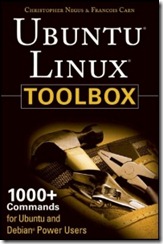
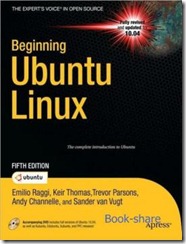
Galera já está disponível para download em formato PDF os livros que a canonical disponibiliza do Ubuntu, vale muito a pena baixar para utilizar como guia na administração das versões Desktop quanto Server. Espero ter ajudado e até a próxima!!!
Para efetuar o download basta clicar na imagem que você será direcionado para a página do download.
Ubuntu up and running
Ubuntu kung fu
Ubuntu pocket guide and reference
Ubuntu linux toolbox
Beginning Ubuntu linux 5th edition
Com o Windows 2008 R2 uns dos papéis muito usado no dia a dia dos administradores de rede chamado Terminal Services ganhou um novo nome, conhecido agora por Remote Desktop Service (RDS).
Já é do conhecimento de muita gente as conexões de área de trabalho remota, existente desde o Windows NT 4.0. Agora com o RDS é possível também usarmos um tipo de virtualização de aplicação chamada RemoteApp. Com ele a instalação das aplicações são feitas no servidor e todos seus serviços, consumo de hardware, etc, são usados no próprio servidor. Os usuários conectam remotamente na aplicação pelo protocolo Remote Desktop Protocol tendo uma experiência real da aplicação sendo executada localmente. Este cenário é muito interessante para aplicativos que requerem um hardware avançado, para centralização de gerenciamento e provisionamento rápido e eficaz.
Para instalar o Remote Desktop Services, clique no menu Iniciar e depois em Server Roles. Clique com o botão direito em Roles e em seguida Add Roles. Selecione a opção Remote Desktop Services e clique em Next.
Figura 1 – Instalação do Remote Desktop Services
Em Select Role Services, escolha a opcão Remote Desktop Session Host. Para fornecer o acesso pelo portal web é preciso instalar a Role Remote Desktop Web Access. Clique em Add Required Role para confirmar a instalação do IIS e depos clique em Next.
Figura 2 – Instalação das Role Services
Para clientes que executam o Remote Desktop Connection Client versão 6 e superiores é possível criar uma conexão com o servidor segura, protegendo-a contra acessos indevidos. Dessa forma, antes de conectar ao servidor o usuário precisa especificar o usuário e senha para depois ter a conexão efetuada.
Se todos seus clientes possuírem o RDS Client 6.0 e superiores, escolha a opção Require Network Level Authentication (confirme figura 3). Caso contrário, selecione a opção de baixo.
É extremamente recomendado usar esta funcionalidade, uma vez que a mesma oferece mais segurança durante a conexão aos servidores.
Para download do RDP Client 6, acesse o link a seguir: http://support.microsoft.com/kb/925876
Figura 3 – Opção para habilitar o Network Level Authentication
É possível escolher o tipo de licença que será usada para receber as conexões dos clientes. Um bom exemplo para explicá-las é uma empresa que tem 5 computadores, mas somente 3 usuários usando-os. Neste caso a escolha ideal é a Per User pagando somente 3 licenças. Já no caso de 6 usuários com turnos diferentes usando 3 computadores a melhor opção seria Per Device pagando 3 linceças também. Para maiores informações sobre licenciamento de RDS, acesse o link a seguir: http://technet.microsoft.com/en-us/library/cc753650.aspx
Figura 4 – Licenciamento
Na próxima tela é preciso especificar os grupos de usuários que poderão usar o RDS para conexão remota e para RemoteApp.
No exemplo da figura 5 o grupo administradores já é adicionado por padrão. O grupo RD Users faz referencia à todos usuários que usarão o RemoteApp. Clique em Add, escolha os grupos desejados e clique em Next.
Figura 5 – Grupos de Acesso do RDS
Se o servidor tiver recursos de audio e vídeo disponíveis como uma placa de vídeo por exemplo, é possível habilitar alguns recursos para aumentar a experiência dos usuários ao usar os aplicativos através do RemoteApp. Até mesmo programas que tenham recursos gráficos que usam o Windows Aero poderão ter a mesma funcionalidade nas conexões dos clientes. Escolha as opções que se adequam ao seu cenário e clique em Next 3 vezes e reinicie o computador.
Figura 6 – Recursos de audio e video
Depois da instalação, clique em Start>Administrative Tools e abra o Computer Management. Expanda Local Users and Groups e clique em Groups. Abra as propriedades do grupo Remote Desktop Users e adicione como membro os grupos que usarão o RemoteApp no servidor, conforme exemplo da figura 7.
Figura 7 – Remote Desktop Users
Clique novamente em Start, clique com o botão direito do mouse em Computer e escolha Properties. Clique em Remote Settings e habilite o Remote Desktop Connection de acordo com a figura 8 para oferecer mais segurança, lembrando que esta opção também necessita do RDP Client 6.0 no mínimo.
Figura 8 – Habilitando o Remote Desktop
Depois destes procedimentos já é possível criar os aplicativos para serem disponibilizados para os clientes. Para começar a usar o RemoteApp Manager, clique em Start>Administrative Tools>Remote Desktop Services e clique em RemoteApp Manager.
Na figura 9 é possível ver algumas aplicações sendo acessadas pelo portal web, que pode ser acessado pelo caminho https://nomedoservidor/rdweb.
Figura 9 – RDWeb
Fontes: http://msmvps.com/blogs/msvirtualization/archive/2011/01/11/instalando-o-remoteapp-server.aspx / http://virtualizacaoegerenciamento.wordpress.com/
Em entrevista exclusiva, o especialista em segurança Vinicius Camacho detalha os riscos a que as empresas e pessoas estão expostas na rede
“Seja paranoico”. Este é o conselho que Vinicius Camacho, desenvolvedor e pesquisador de segurança na internet, dá ao internauta que quer evitar qualquer tipo de risco no ambiente virtual. Camacho trabalha há cinco anos como pentester (testador de vulnerabilidades), simulando ataques de hackers em sistemas de empresas para consertar falhas.
Em entrevista exclusiva aoOlhar Digital, o especialista critica a qualidade dos cursos de programação e fala, entre outros temas, que a falta de privacidade gerada pelo excesso de conteúdo divulgado em redes sociais e outros sites se tornou o maior perigo para os internautas.
Ohar Digital - Atualmente, existem milhares de pessoas que se dizem programadores. Você acredita que esta popularização da profissão pode ser uma das causas da insegurança na web?
Vinicius Camacho - Os livros e cursos rápidos continuam a ensinar programação de maneira superficial, mastigada, onde pouco ou nada se aborda sobre segurança de código. Como consequência, os sites apresentados são funcionais, porém inseguros. O problema é que isso traz risco aos internautas. Vejo isso acontecer há pelo menos 12 anos.
Não tenho certeza se a simples burocracia da regulamentação resolveria. Talvez basta mais responsabilidade de quem ensina e conscientização e paixão por segurança de quem está aprendendo.
OD - Muitos crackers se dedicam inteiramente a desenvolver vírus para roubar informações de internautas, especialmente dados bancários. Como as empresas e os usuários podem se proteger?
Camacho - No geral, são programadores habilidosos que usam seu tempo e conhecimento da pior maneira possível: roubando pessoas e instituições. Espero que a consciência moral de cada um desperte antes que eles acabem presos e com seu potencial desperdiçado. Acredito que os bancos precisam continuar investindo e acompanhando as últimas novidades em sistemas de autenticação e os usuários devem fazer a sua parte: sendo paranóicos.
OD - Quais os grandes riscos a que as pessoas estão expostas na internet?
Camacho - A maior das ameaças hoje é a falta de privacidade gerada pelo excesso de conteúdo pessoal postado na rede. Hoje, o excesso de serviços, softwares e plugins inseguros que existem na internet podem virar uma porta de entrada para criminosos. É preciso ter controle sobre o que entra e também sobre o que sai do computador pessoal e, principalmente, do familiar, no qual a chance de alguém clicar onde não deve ou postar o que não deve aumenta exponencialmente.
OD - Que hábitos um usuário final deve ter para se manter seguro na web?
Camacho - Um conselho sincero é: seja paranóico! Isso mesmo. É triste viver em estado de constante paranoia online, desconfiando de absolutamente tudo que chega por email, Twitter ou qualquer rede social. Mas essa é a única maneira de se manter em um nível relativamente aceitável de segurança.
A diversidade e a complexidade das ameaças online atingiu um ponto em que não basta mais lembrar de instalar um antivírus e atualizar o sistema regularmente. Hackers com conhecimento mediano já estão um passo à frente e, facilmente, burlam todas as proteção disponíveis no mercado, incluindo antivírus, firewalls e até IDSs (sistemas de detecção de instrusos). Não estou sendo alarmista, apenas realista. Ou o usuário resolve acompanhar de perto o assunto "segurança online" ou vai acabar sendo vítima de ineficiência das proteções atuais.
OD - E para as empresas que querem se manter seguras na internet, que conselhos você daria?
Camacho - Contratar hackers habilidosos e investir frequentemente em Pen Testing (Teste de Penetração). Esse tipo de auditoria externa simula um ataque real, procurando falhas. Então, é possível corrigi-las antes que hackers malintecionados as explorem. Esta é a maneira mais efetiva e, apesar de já ter se tornado um serviço comum no exterior, ainda engatinha no Brasil.